今回のテーマは、「ヘッダーとフッターを全ページに共通で入れたい」という素朴な疑問についてです。
Studioを触り始めたばかりの方にとって、共通パーツの作り方や使いまわし方って、ちょっと分かりづらいですよね。
でも大丈夫。実はStudioには、「コンポーネント」というとても便利な機能があります。
この記事ではそのやり方を、初めての人でも分かるように、画像なしでもイメージできるくらい丁寧に解説していきます。
✅ この記事でわかること
- ヘッダーやフッターを全ページに入れる意味
- Studioでのコンポーネント化のやり方
- 編集するときの注意点
- ページ追加時に楽になるコツ
そもそも:なぜヘッダーとフッターを共通にしたいの?
Webサイトを複数ページ作るとき、毎回ヘッダーやフッターをコピペしていると大変ですよね。
しかも、あとから修正したいときに全部のページを開いて直すのはとても非効率。
だからこそ、共通パーツとしてまとめて管理できる「コンポーネント」機能が便利なんです。
たとえば、
- ヘッダー:ロゴ/メニュー/問い合わせボタン
- フッター:SNSリンク/著作権表記/問い合わせ先
などをひとつにまとめておけば、全ページに一括で反映できます。
Studioでヘッダーとフッターを共通パーツにする方法
① コンポーネントを作成する
- Studioの編集画面を開きます
- ヘッダーやフッターのエリアを選択
- 右クリック →「コンポーネント化」をクリック
- 名前をつけて保存(例:
共通ヘッダー,フッター2024など)
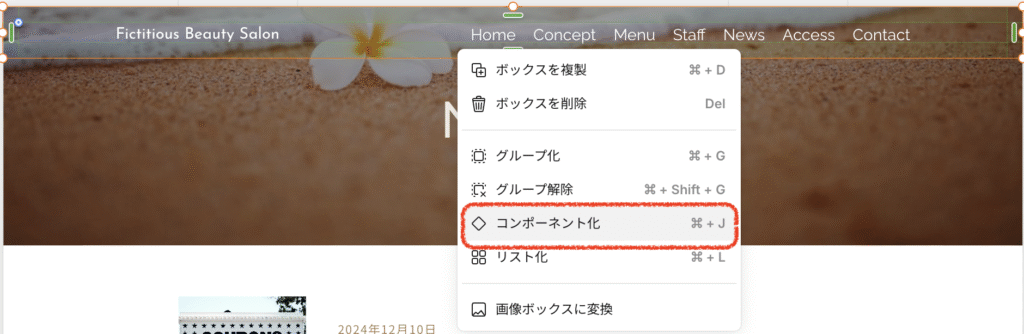
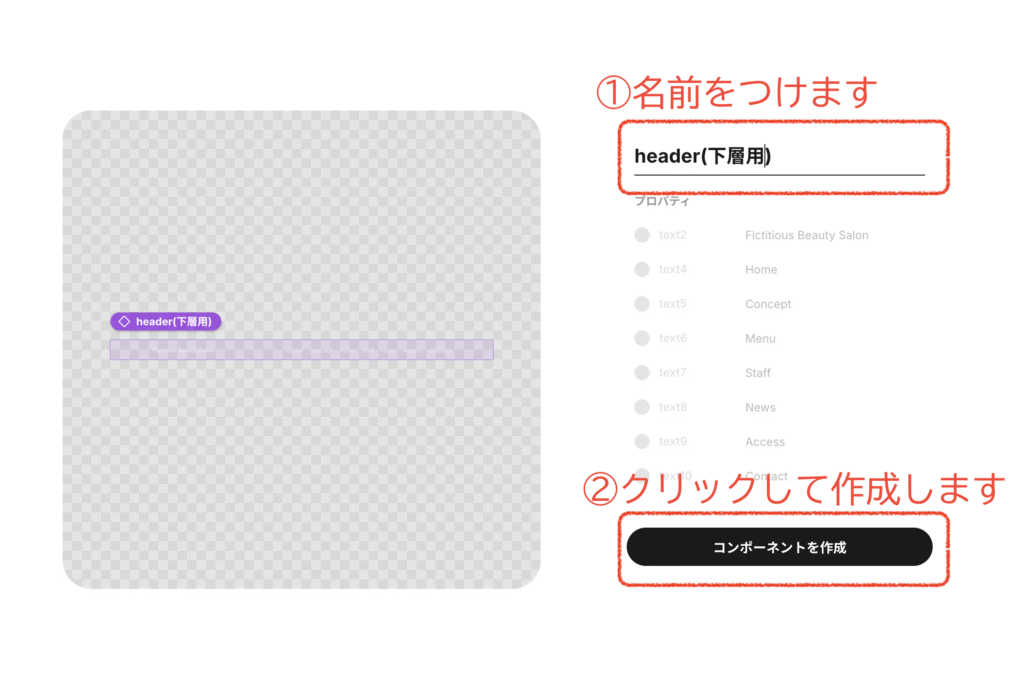
これで、再利用できる部品として保存されます。
② 他のページで使う
- 新しいページを作る、または既存のページを開く
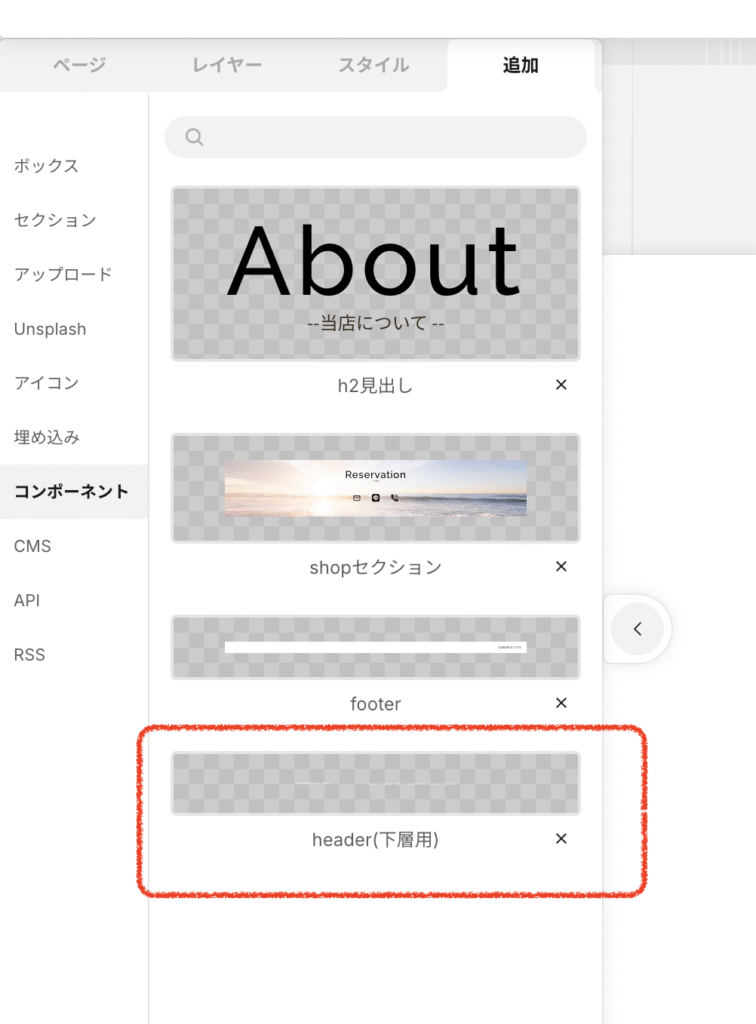
- 左側メニューの「コンポーネント」から作成済みのものを選択
- 新しいページまたは既存のページに追加されます
コンポーネントを編集したいときは?
コンポーネントは1つ直せば全ページに反映されます。やり方は:
- どこかのページでコンポーネントをダブルクリック
- 編集モードに入ったら、必要な変更を加える
- 保存すれば全ページに反映されます
ページごとに少し変えたいときは?
「トップページだけロゴを大きくしたい」など、ページごとの調整が必要な場合は、
- コンポーネントを右クリック →「コンポーネント解除」
これで、そのページだけ独立して編集できるようになります。
ただし他のページへの反映はされなくなるので注意です。
ページ追加時に便利なコツ
毎回ヘッダーとフッターを挿入するのが面倒なときは、
- テンプレートページを作っておくのがオススメ!
たとえば、ヘッダー・フッター付きの空白ページを作って、
- それを複製(Duplicate)して新しいページに使う
…だけで効率アップです!
まとめ やさしく管理するならコンポーネントを使おう
StudioでのWeb制作は、共通パーツの管理が効率アップのカギです。
今回ご紹介した「コンポーネント」機能を活用することで、
- 作業の手間が大幅に減る
- サイト全体の見た目が整う
- 修正もラクになる
…と、良いことばかり!
ぜひ、ヘッダーとフッターから試してみてくださいね。
#Studio#ノーコード #Web制作 #初心者向け

コメント